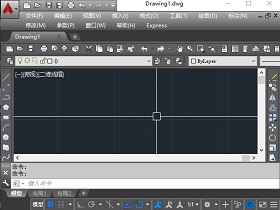
安装CAD后必做的优化设置2025年10月21日 17:07:30视频教程评论9641字数 15阅读0分3秒阅读模式 摘要视频演示了安装AutoCAD后的优化设置:首先显示菜单栏,并精简功能选项卡;接着在状态栏开启动态输入、极轴追踪和对象捕捉。最后通过 OP 命令打开选项,将图纸布局背景改为黑色,调大十字光标,设置文件默认保存为低版本,并调整拾取框大小,以提高工作效率。 历年同日文章10 月212019中式风格景观亭子SU模型下载2019现代风格卫生间su模型下载2019100多个中式窗户+隔断+门+复古镂空雕花SU模型下载2019中式风格家装su模型下载2019液压升降机三维模型图纸下载2019转盘上料机三维模型图纸下载2019环形送料机械手三维模型图纸下载2019160T冲床三维模型图纸下载 1 登录收藏 https://www.cadzxw.com/61938.html 复制链接 复制链接 CAD自学网公众号微信扫一扫关注我,每天分享各种免费设计干货小技巧。 我的微信微信号已复制 育设学堂服务号微信扫一扫关注我,各种设计实战全套视频教程在线学。 我的公众号公众号已复制