



creo3.0软件下载:点击下载
Creo全套零基础入门到实战视频教程:点击查看

安装步骤:
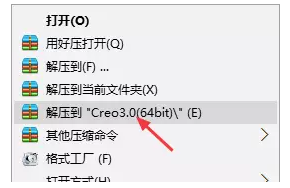
1.右击软件压缩包,选择解压到“creo3.0(64bit)”选项
2.按快捷键Win+R键打开运行面板,并输入cmd

3.输入 ipconfig/all 按回车

4.找到以太网的物理地址,选中并按右键(即复制)

5.用记事本打开ptc_licfile.dat,在查看中选中替换,打开替换对话框,将所有00-00-00-00-00替换成刚才复制的物理地址,关闭保存。


6.点击 set-up

7.选择安装新软件,点击下一步

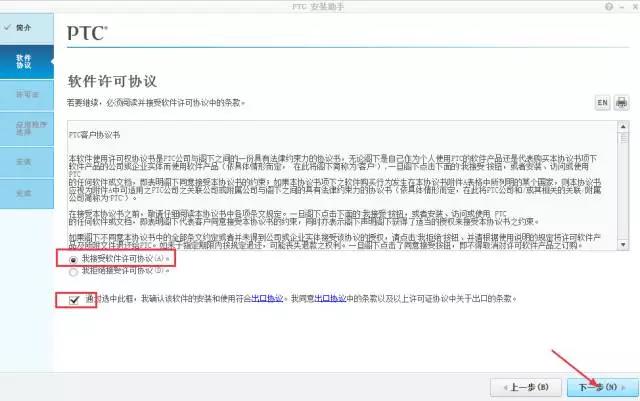
8.选择我接受,勾选下方复选框,点击下一步
9.在下方源 输入框中输入刚才 ptc_licfile.dat 的位置地址(也可将替换后的ptc_licfile.dat文件直接拖拽到输入框中),点击下一步

10.选择安装路径默认安装路径为:C:\Program Files\PTC(建议安装在除C盘以外的磁盘中,可在D盘新建文件夹D:\Program Files\PTC)在自定义中可以选择安装32位版还是64位版,默认安装64位版,点击安装

11.安装完成后,右键以管理员身份打开破解文件下的PTC_Creo_Patcher_0.1_SSQ.exe,。

12.打补丁。第一次点击look for,找到刚才安装目录下的F000文件夹(默认为C:\Program Files\PTC\Creo 3.0\Common Files\F000),之后第二次点击look for,选中F000文件夹,点击START,最后关闭窗口

13.继续打补丁。。第一次点击look for,找到刚才安装目录下的Distributed Services Manager文件夹(默认为C:\Program Files\PTC\Creo 3.0\Distributed Services Manager,之后第二次点击look for,选中Distributed Services Manager文件夹,点击START,最后关闭窗口

14.打开安装好的Creo3.0
15.安装到此完成。





1F
破解路径没有F000文件夹
B1
@ 17346848386 你可能是M开头的,版本代号有时候不一样。