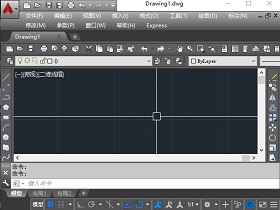
框选就是用按住鼠标左键拖动一个矩形区域来选择对象。点选和框选无需输入任何参数,无疑是CAD中最方便和使用最多的选择方式。为了充分利用框选,CAD将从右往左和从左往右框选分别对应了选择的两个选项:窗口模式(Window)和交叉(窗交)模式(Crossing)。
在CAD中从左往右框选是窗口模式,图形所有顶点和边界完全在矩形选框范围内才会被选中;从右往左框选是交叉模式,图形有任意一个顶点和一条边界在矩形选框范围内就会被选中。
CAD中对这两种模式有非常明显的提示,首先,窗口框选的边界是实线,交叉框选的边界是虚线;在CAD高版本加上了颜色区别,窗口选框为蓝色,交叉选框为绿色,如下图所示。

这种提示对于初学者来说还是有必要的,通过颜色可以明确告诉使用者这两种方式是不一样的。但对于熟练使用CAD的用户比较多余,可以设置为不显示颜色。
要设置的话,在“选项”对话框的“选择集”选项卡中点“视觉效果设置”按钮,取消“指示选择区域”。如下图所示。

窗口选择和交叉选择分别适用于不同的情况,用过一段时间就慢慢能体会到了。窗口选择的好处是可以避免意外选中周围的图形,交叉选择的好处是只用拉一个很小的选框就可以将图形选中。
CAD默认是打开累加选择的,因此我们可以通过多次框选来累加选择对象。此外,当我们想从一框选的图形中清除一些图形时,可以按住SHIFT键再框选这些图形。
框选几乎时时刻刻都在用,只要用上几天CAD,上面写的这些就不能算技巧了!
CAD自学网公众号
微信扫一扫关注我,每天分享各种免费设计干货小技巧。

我的微信
微信号已复制
育设学堂服务号
微信扫一扫关注我,各种设计实战全套视频教程在线学。

我的公众号
公众号已复制