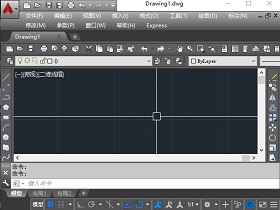
Msteel批量打印插件是一个非常实用的cad打印软件,今天周站长带大家解读一下第一个功能:单张打印到文件。

这时我们可以看到命令栏提示有两种选择方式:两点或者对象选择,一般我就默认通过两点选择;

如果你需要更改为对象选择可以通过tab切换;

我这里就默认用两点选择方法,接着我们先不急选择,输入s回车;

进行打印设置;

设置比较简单主要四个方面:输出格式、打印样式、周边留白和打印比例。
输出格式很好理解,这里就不做过多解释
打印比例:用于计算输出纸张的尺寸,打印范围的尺寸/ 打印比例= 纸张尺寸。例如,选择的打印范围大小为42000x29700,打印比例为1:100,则输出纸张尺寸为420mmx297mm。
周边留白:用于控制周边是否留空白区域。
正值:保持打印比例不变,通过放大纸张尺寸来留空白区域。例如,纸张原为594x420,若周边留白+2mm,则纸张变为598x424。
负值:保持纸张尺寸不变,通过调整打印比例来留出周边空白区域。
设置好之后点击打印范围的第一点;

第二点;

就可以自动输出图纸。

完,今天的分享就到这里,感谢阅读。
CAD自学网公众号
微信扫一扫关注我,每天分享各种免费设计干货小技巧。

我的微信
微信号已复制
育设学堂服务号
微信扫一扫关注我,各种设计实战全套视频教程在线学。

我的公众号
公众号已复制