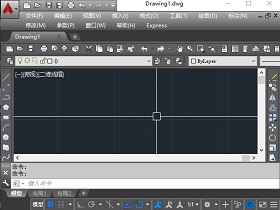
在建筑绘图,特别是大型的基建项目进行绘制的时候一般都需要先绘制轴线,以此确定图形的基本框架。轴线的编号的编号具有一定的规律,往往是图纸的上边标识的是数字,左边标识的是字母,字母左下往上是ABC...,这里将详细演示怎么快速的完成轴线的编号。
1.如图点击工具栏的“绘图”,“块”,“自定义属性”。

2.然后在轴线处画一个圆,圆的大小根据自己图纸的需要自己定义。

3.然后在自定义属性里面完成,“标记“,默认和”文字高度”的设置,标记是你需要显示的轴线数字。确定之后把鼠标上的数值“1”拖至第二步绘制的圆内。

4.然后单击“绘图”,“块”,“创建”。

5.在块定义会话框中点击“选择对象”。然后选中轴线的标示圆和数值1.

6.点击“拾取点”,点可以是标示中的圆和横线的交叉处。

7.在编辑属性里面输入数字,然后单击“确定”。

8.点击“插入”,“块”。

9.在插入会话框中点击“确定”然后鼠标会带轴线编号,可以根据自己的需要更改轴线编号的字符。依次完成所有轴线的编号。

CAD自学网公众号
微信扫一扫关注我,每天分享各种免费设计干货小技巧。

我的微信
微信号已复制
育设学堂服务号
微信扫一扫关注我,各种设计实战全套视频教程在线学。

我的公众号
公众号已复制